【コンテンツ】
・インストール
・Pro Toolsプラグイン設定(今回の記事です)
・DRUMSタブ
・GROOVES Part1
・GROOVESタブ Part2:好みのドラムパターン(MIDIデータ)を使う
・MIXERウインドウ Part1
・TRACKERウインドウ
・Superior Drummer 3を使った音楽制作実践編-1
・Superior Drummer 3の特長
・MIDIライブラリ:AOR Grooves MIDI
【Pro Toolsプラグイン設定】
長時間かけてダウンロードしたデータをインストールした後、ようやくDAW側の作業が行えます。
新規トラックの作成(ステレオ)
「Instruments Track」(下図赤枠)を選択し、createボタンをクリック
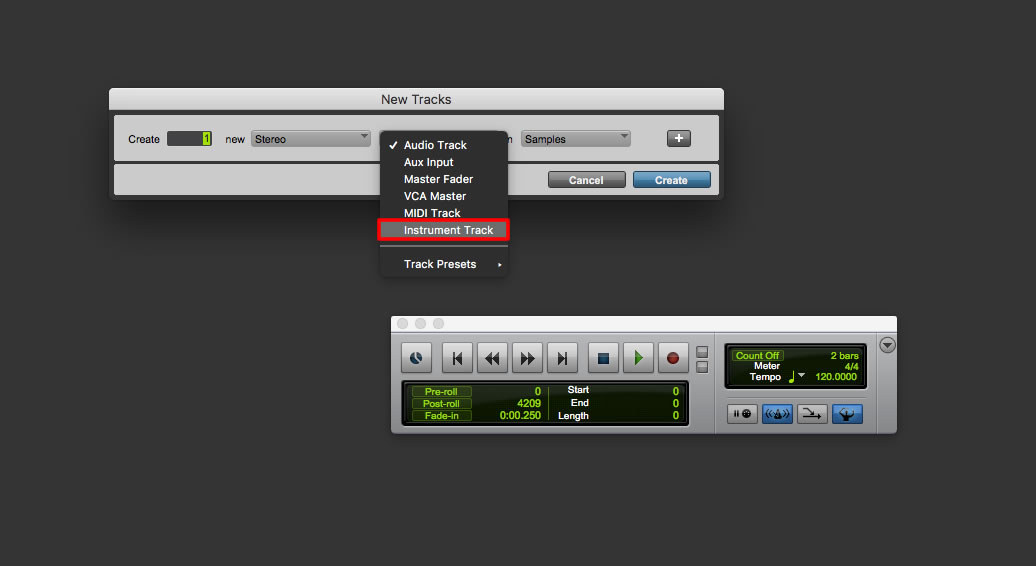
プラグイン設定
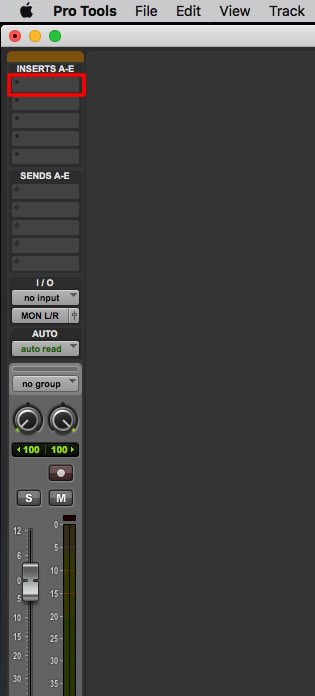
「INSERT」(下図赤枠)をクリック
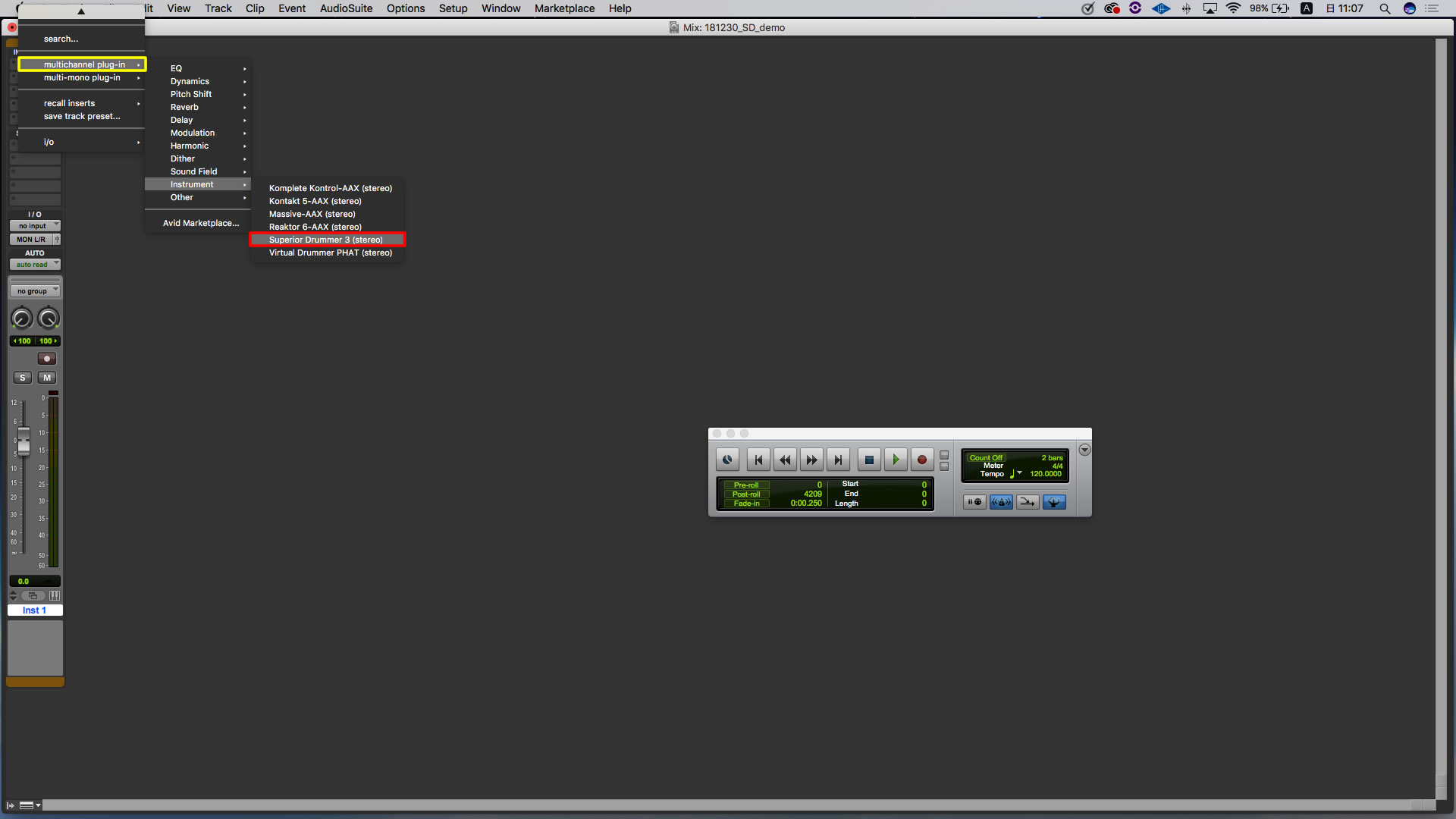
プラグインを選択する際は、ステレオでの使用にするため「Multi channel plugin」(下図黄色枠)→Instruments→Superior Drummer3(Stereo)を選択(下図赤枠)
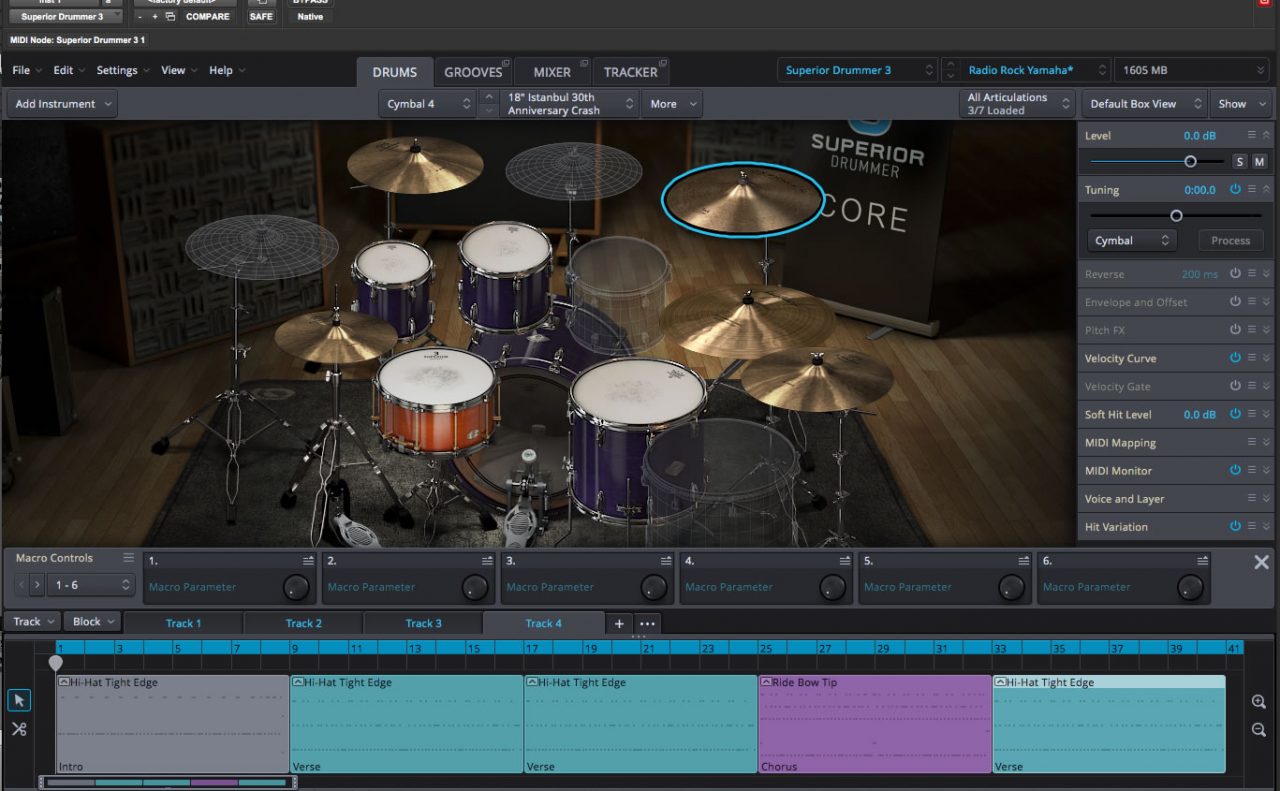
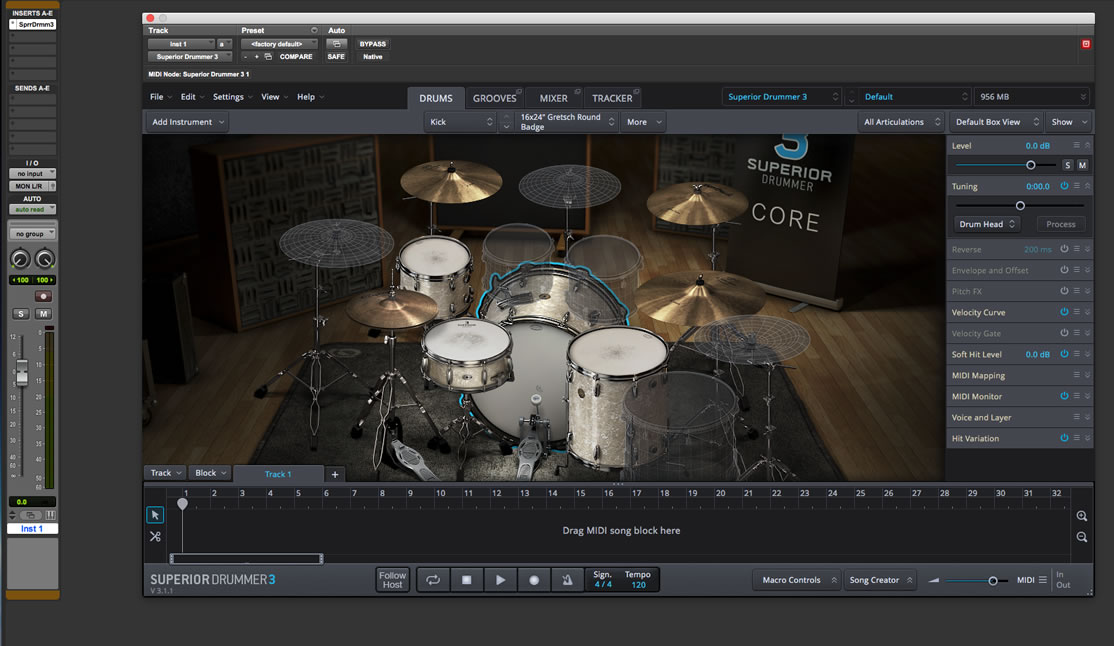
以上で,Insert上に表示された「Superior Drummer3」をクリックすると下図の通り「Superior Drummer3」の画面が表示されます。
![[ドラム音源]SUPERIOR DRUMMER 3(スーペリア・ドラマー 3):DRUMSタブ](https://www.cienavision.co.jp/wp-content/uploads/2019/01/2019-01-13-11.23-120x120.jpg)
![[Pro Tools音楽制作 ]Komplete Kontrol とSuperior Drummer 3を使った音楽制作実践編-1](https://www.cienavision.co.jp/wp-content/uploads/2019/01/19-01-02-10.43-120x120.jpg)
![[音楽制作]Universal Audio Apollo 8 ギターのかけ録りの方法](https://www.cienavision.co.jp/wp-content/uploads/2018/07/180715-Universal-audio-1-120x120.jpg)
![[音楽制作]Avid Pro ToolsにKomplete Kontrolプラグインをインサートし、マルチトラックを作成する](https://www.cienavision.co.jp/wp-content/uploads/2018/08/180802_NativeInstruments-120x120.jpg)
![[ドラム音源]SUPERIOR DRUMMER 3(スーペリア・ドラマー 3):Pro Toolsプラグイン設定](https://www.cienavision.co.jp/wp-content/uploads/2018/11/181116_SD3_main-120x120.jpg)